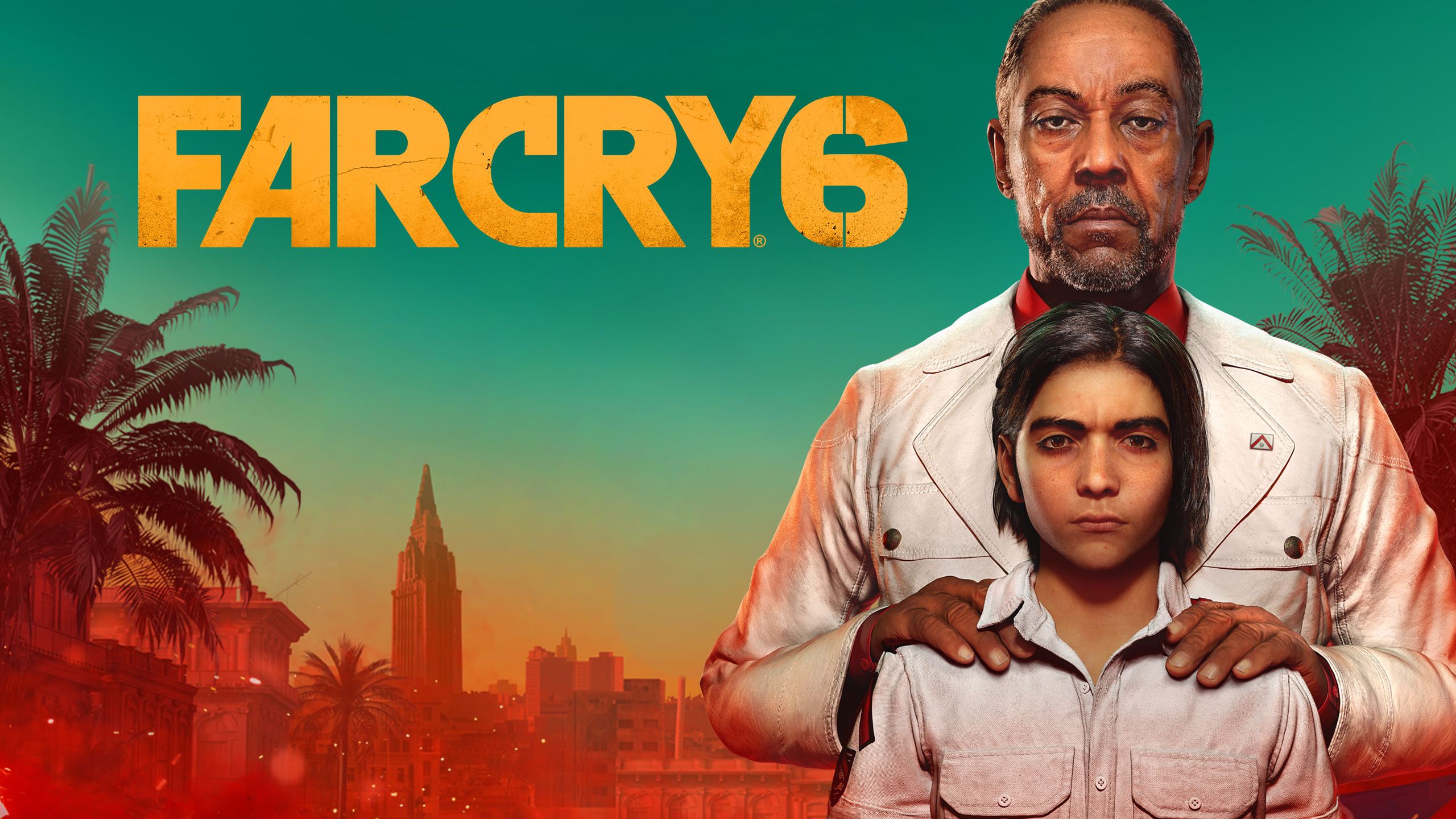
Ao entrar no mundo exuberante e volátil de Yara, seu primeiro instinto pode ser pular direto para a ação guerrilheira. No entanto, reservar um momento para ajustar as configurações de exibição do menu de Far Cry 6 é a maneira mais eficaz de garantir sua vantagem tática contra o regime de Antón Castillo. Seja você um jogador competitivo em busca do HUD mais limpo ou um novato procurando recursos de acessibilidade, ajustar essas opções pode melhorar drasticamente sua imersão e desempenho.
Compreendendo a Importância da Personalização
Por que você deveria se preocupar em explorar os menus antes de disparar um único tiro? Em títulos modernos de mundo aberto, a experiência "padrão" raramente é a experiência "ideal". As configurações de exibição do menu de Far Cry 6 permitem equilibrar a fidelidade visual com a capacidade de resposta mecânica. Ao ajustar o dimensionamento da interface (UI), o comportamento da retícula e as predefinições de cores, você cria um ambiente personalizado que reduz a poluição visual e evita o cansaço visual durante longas missões de libertação.
Se você deseja se aprofundar na documentação oficial de suporte do jogo, pode visitar a Central de Ajuda de Far Cry 6 da Ubisoft para solução de problemas técnicos.
As Predefinições de Acessibilidade e Visão
Um dos aspectos mais impressionantes da filosofia de design da Ubisoft aqui é a enorme amplitude do menu de acessibilidade. Em vez de oferecer apenas um simples botão de "ligar/desligar", o jogo oferece controle granular categorizado por necessidades específicas.
| Categoria | Funcionalidade Chave | Benefício Principal |
|---|---|---|
| Visão | Narração de menu, escala de UI, predefinições de cor | Auxilia jogadores com deficiência visual |
| Audição | Legendas de som, fala para texto | Fornece dicas visuais de áudio |
| Motor | Prensagens repetidas, duração de mira travada | Simplifica requisitos complexos de entrada |
| Cognitiva | Auxílios de mira, marcadores de detecção | Reduz a carga cognitiva durante combate intenso |
Essas predefinições permitem que você personalize sua interface com base em seus requisitos específicos. Por exemplo, aumentar a escala da interface e da fonte é essencial para jogadores que acham o texto padrão difícil de ler à distância ou em monitores menores.
Otimizando seu HUD e Elementos na Tela
O menu HUD é onde você define sua visão tática. Muitos jogadores veteranos preferem uma abordagem "minimalista" para mergulhar na atmosfera de Yara. Você pode alternar praticamente todos os elementos, incluindo feedback de dano, avisos de explosivos e o medidor de detecção.
Estratégia de HUD Minimalista Se você está procurando uma experiência mais autêntica e "hardcore", tente desativar o medidor de detecção e o feedback de dano. Isso força você a confiar em pistas de áudio e consciência situacional, em vez de marcadores vermelhos "artificiais".
Para personalizar seus elementos de HUD, navegue até Sistema > Opções > HUD. Abaixo está um resumo das configurações recomendadas para diferentes estilos de jogo:
| Elemento do HUD | Recomendado (Casual) | Recomendado (Hardcore) |
|---|---|---|
| Medidor de Detecção | Ligado | Desligado |
| Feedback de Dano | Ligado | Desligado |
| Retícula | Centralizada / Negrito | Deslocada / Minimalista |
| Avisos de Explosivos | Ligado | Desligado |
Configuração Avançada de Visual e Vídeo
Além do HUD, os submenus de vídeo e gráficos permitem que você ajuste como o mundo do jogo é renderizado. Esteja você jogando em um PC de alta performance ou em um console, ajustar o campo de visão (FOV) e o desfoque de movimento é fundamental.
O desfoque de movimento (motion blur) intenso pode causar náuseas ou desorientação, especialmente durante perseguições de veículos em alta velocidade. Desativá-lo na aba Movimento pode esclarecer imediatamente a imagem durante movimentos rápidos da câmera. Além disso, para jogadores de PC, a capacidade de ajustar o FOV permite ver mais do ambiente, o que é uma vantagem significativa ao limpar acampamentos guerrilheiros.
Ajustando a Mira e Entradas do Controle
Embora essas configurações estejam tecnicamente em "Controles", elas estão intrinsecamente ligadas à sua exibição e feedback visual. Usar as configurações de mira travada (lock-on) de forma eficaz pode transformar um tiroteio frustrante em uma experiência fluida.
- Mira Travada: Se você tem dificuldade com precisão, ativar isso e ajustar o controle deslizante de duração garante que sua mira permaneça fixada no alvo por tempo suficiente para disparar um tiro letal.
- Auxílio de Mira: Você pode ajustar a força desse auxílio no menu de Jogabilidade. Uma configuração mais baixa é geralmente melhor para jogadores que desejam manter a "sensação" da mira manual sem perder a vantagem competitiva.
Gerenciando Áudio e Legendas
A acessibilidade não é apenas sobre o que você vê; é sobre o que você ouve. O menu de Áudio contém ferramentas poderosas para gerenciar sua paisagem sonora. Você pode ativar Legendas de Som, que fornecem descrições em texto para áudios que não são diálogos, como passos ou explosões.
De acordo com vários relatos da comunidade, ativar os "Nomes nas Legendas" é um recurso muito solicitado para acompanhar o vasto elenco de personagens em Far Cry 6. Você também pode ajustar a opacidade do fundo das legendas para garantir que elas permaneçam legíveis tanto contra as praias ensolaradas de Yara quanto nos ambientes internos escuros e chuvosos.
Solução de Problemas Comuns de Configurações
Se você descobrir que o seu menu está "falando" com você e deseja desativar isso, este é um caso comum com o recurso de Narração de Menu. Você pode desativar isso fazendo o seguinte:
- Abrindo a aba Sistema no menu principal.
- Selecionando Opções.
- Indo para a seção Áudio ou Acessibilidade.
- Mudando a Narração de Menu para "Desativado".
Se você encontrar problemas persistentes em que as configurações não são salvas, verifique se o seu jogo está sendo executado com privilégios de administrador ou se a sincronização na nuvem não está revertendo suas alterações locais.
Perguntas Frequentes (FAQ)
1. Posso alterar as configurações de exibição do menu de Far Cry 6 para tornar o jogo mais fácil? Sim, você pode ativar recursos como mira travada, auxílio de mira e até desativar o pressionamento frenético de botões em eventos de tempo rápido (QTEs) dentro dos menus de Jogabilidade e Acessibilidade para adaptar a dificuldade à sua preferência.
2. Onde posso ajustar meus elementos de HUD para reduzir a poluição na tela? Navegue até a seção HUD dentro do menu de Opções. Aqui você pode desativar elementos específicos como o medidor de detecção, barras de saúde e radar para criar uma experiência mais cinematográfica.
3. Alterar minhas configurações de exibição afeta meu desempenho no modo cooperativo? Não diretamente. No entanto, usar a roda de bate-papo e as configurações de HUD específicas para cooperativo pode melhorar sua coordenação com amigos. Sempre verifique a aba Cooperativo no menu de Jogabilidade para garantir que suas preferências de conectividade estejam definidas corretamente.
4. Existem configurações específicas para daltonismo? Sim, o menu de predefinições de Cores oferece modos dedicados para daltonismo. Você pode até personalizar elementos individuais, como contornos de inimigos, cores dos jogadores cooperativos e interfaces de tela de dispositivos, para garantir a máxima visibilidade para todos os jogadores.