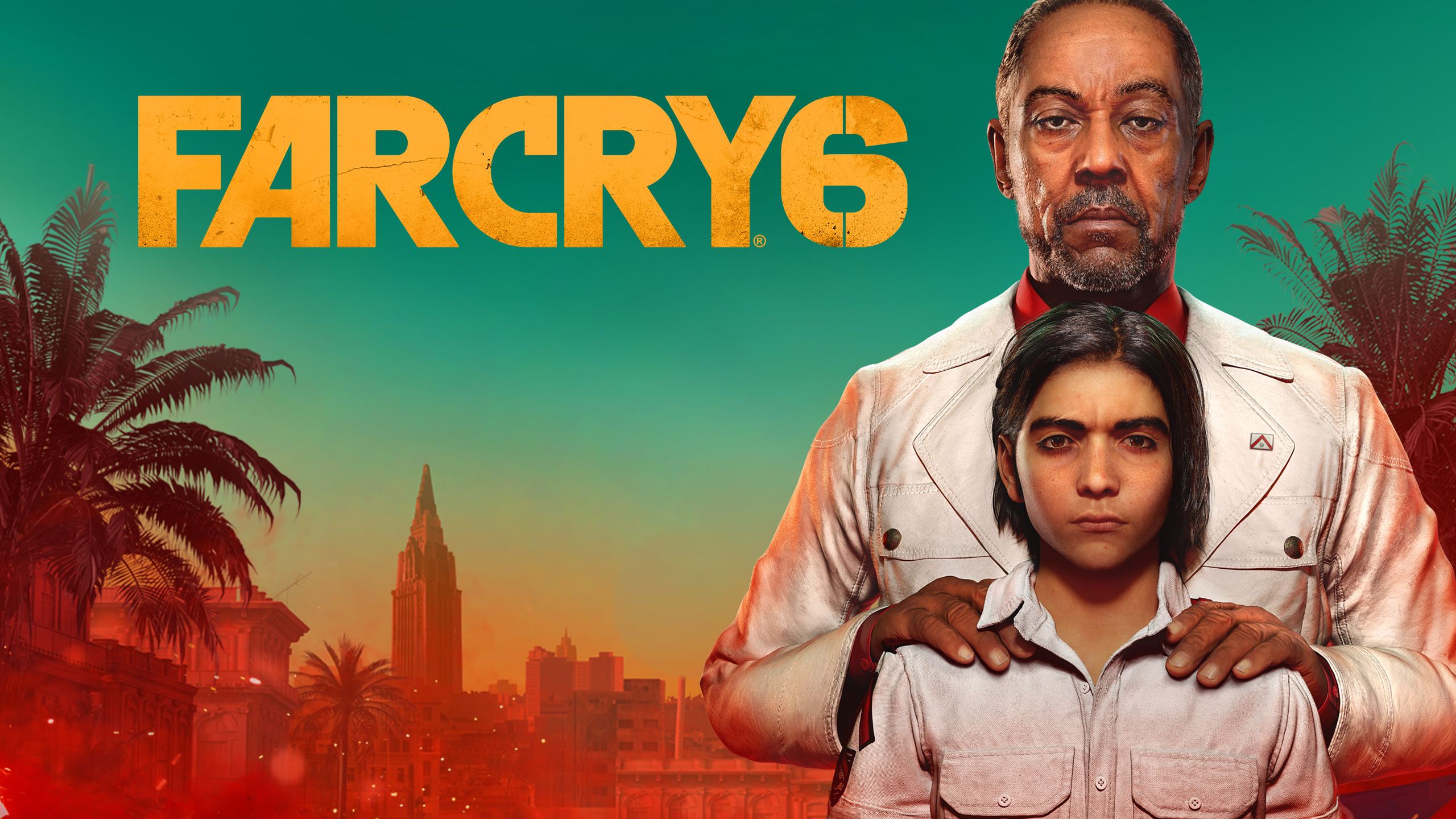
Los mejores ajustes de Far Cry 6 para FPS máximos y gráficos impresionantes
Descubre los mejores ajustes para Far Cry 6 y consigue una tasa de fotogramas fluida sin sacrificar la calidad de imagen. Optimiza tu PC para vivir la experiencia definitiva en Yara.
Publicado:
Guía en video
Far Cry 6 | OPTIMIZATION GUIDE and BEST SETTINGS | FPS BOOST | Every Settings BenchmarkedÍndice
Explorar el vibrante y caótico mundo de Yara es una experiencia inolvidable, pero los tirones en la tasa de fotogramas pueden arruinar tu revolución rápidamente. Encontrar los mejores ajustes para Far Cry 6 es la forma más eficaz de equilibrar la fidelidad visual del Dunia Engine con los requisitos de rendimiento de tu configuración de hardware específica.
Tanto si usas una tarjeta de gama media como un equipo de gama alta, ajustar estas opciones correctamente te permitirá pasar menos tiempo en los menús y más tiempo liberando Yara. A continuación, analizamos cómo optimizar tu configuración para lograr el equilibrio perfecto entre velocidad y claridad.
Por qué es importante la optimización en Far Cry 6
Al igual que muchos títulos de mundo abierto, Far Cry 6 es exigente tanto con la GPU como con la CPU. Aunque el juego ofrece un apartado visual impresionante, muchas de las opciones del preajuste "Ultra" ofrecen rendimientos decrecientes. Al aplicar los mejores ajustes para Far Cry 6, a menudo puedes obtener una mejora de rendimiento del 15-20% mientras el juego luce prácticamente igual que en su preajuste máximo.
Según la experiencia de los jugadores y los informes de la comunidad, el juego tiende a estar limitado por la CPU y la memoria, lo que significa que simplemente añadir más potencia de GPU podría no resolver todos tus problemas de tasa de fotogramas. Equilibrar la carga gráfica es clave para evitar cuellos de botella.
Ajustes gráficos principales: análisis de rendimiento
Comprender qué hace cada ajuste es el primer paso hacia una partida más fluida. La siguiente tabla destaca el impacto de cada configuración individual en tu tasa de fotogramas, basado en pruebas de rendimiento exhaustivas.
Ajuste
Impacto en FPS
Recomendación
Sombras
Alto (5-11%)
Alto o Medio
Geometría y Vegetación
Alto (6-17%)
Medio
Entorno
Medio (3-7%)
Alto
Agua
Medio (3-10%)
Medio
Terreno
Bajo (0-6%)
Ultra
Niebla volumétrica
Variable
Medio o Alto
Dominando las sombras y la geometría
Las sombras son constantemente uno de los elementos gráficos más exigentes. Aunque las sombras en "Ultra" se ven realistas bajo condiciones de iluminación específicas, el salto visual de "Alto" a "Ultra" es despreciable durante el juego activo. Recomendamos mantenerlas en "Alto" para ahorrar importantes recursos de renderizado.
Del mismo modo, "Geometría y Vegetación" controla la densidad de la exuberante flora de Yara. Bajar este ajuste de "Ultra" a "Medio" es la forma más eficaz de recuperar rendimiento, resultando a menudo en un aumento masivo del 17% en la tasa de fotogramas sin que el mundo parezca desértico.
Prioridad de rendimiento
Primero, baja siempre las Sombras y la Geometría. Si tu tasa de fotogramas sigue siendo inestable, utiliza el escalado de resolución en lugar de bajar ajustes individuales a "Bajo", lo cual arruina la estética visual.
Aprovechando AMD FidelityFX para un mejor rendimiento
Uno de los mayores beneficios para los jugadores de PC en este título es la inclusión del conjunto de tecnologías de escalado de AMD. Independientemente de si usas una tarjeta gráfica NVIDIA o AMD, deberías utilizar estas funciones para garantizar el mejor rendimiento.
FidelityFX Super Resolution (FSR)
FSR renderiza el juego a una resolución menor y la escala a la resolución nativa de tu monitor. Para los jugadores de 1440p y 4K, esto cambia las reglas del juego. Recomendamos usar el ajuste "Calidad ultra"; cualquier opción inferior puede introducir una borrosidad no deseada que distrae de la acción.
Contrast Adaptive Sharpening (CAS)
Far Cry 6 utiliza TAA (suavizado temporal) por defecto, lo que puede resultar en una imagen ligeramente borrosa. Activar CAS es una forma sencilla y gratuita de enfocar la imagen y eliminar esa neblina inducida por el TAA. Es esencial para mantener una imagen nítida mientras se utiliza el escalado.
Consideraciones específicas del hardware: VRAM y CPU
Los datos de Steam sugieren que este juego consume muchos recursos del sistema, especialmente VRAM. Si activas el paquete de texturas HD, ten cuidado: requiere una cantidad significativa de memoria de vídeo para cargarse correctamente.
Lista de comprobación de uso de VRAM
8GB VRAM: Mantente en texturas estándar. Activar texturas HD en tarjetas de 8GB puede provocar que los elementos no se carguen o que haya tirones durante escenas de alta intensidad.
11GB+ VRAM: Puedes usar el paquete de texturas HD con seguridad, lo que añade una nitidez notable a los modelos de armas y al equipo de los personajes.
Cuellos de botella del sistema: Debido a que el Dunia Engine hace un uso intensivo de la memoria caché y los tiempos de memoria de la CPU, considera cerrar aplicaciones en segundo plano, como navegadores web o software de grabación, si tu sistema está limitado por la CPU.
Consejos avanzados para una jugabilidad superior
Más allá de los ajustes de menú, ciertas decisiones de juego pueden mejorar tu rendimiento y tu experiencia general en Yara.
Utiliza la herramienta de benchmark: Usa siempre la prueba de rendimiento integrada para verificar tus cambios. Si puedes mantener una media de 70 FPS en el benchmark, es probable que experimentes unos 60 FPS sólidos como una roca en el mundo abierto.
Evita las sombras DXR: Las sombras con trazado de rayos tienen un alto coste de rendimiento y a menudo son difíciles de notar en medio del combate. Desactivarlas es uno de nuestros pasos recomendados para una experiencia fluida de 144Hz.
Ajuste del FOV: Aumentar tu campo de visión (FOV) afecta significativamente al rendimiento. Si estás luchando por conseguir más fotogramas, intenta reducir tu FOV hacia 90.
Función
Coste de rendimiento
Beneficio visual
Reflejos DXR
Moderado (10%)
Bueno
Sombras DXR
Alto (11%)
Mínimo
Texturas HD
Bajo (6%)
Alto (con VRAM suficiente)
Preguntas frecuentes
¿Cuáles son los mejores ajustes absolutos para Far Cry 6 en un PC de gama media?
Para sistemas de gama media, recomendamos el preajuste "Alto" como base, luego configurar manualmente "Geometría y Vegetación" en "Medio", activar "FSR" en "Calidad ultra" y encender "CAS" para enfocar la imagen. Esto proporciona la mejor experiencia con los mejores ajustes para Far Cry 6 para la mayoría de los usuarios.
¿El trazado de rayos (Ray Tracing) marca una gran diferencia?
Aunque los reflejos con trazado de rayos se ven muy bien en charcos y superficies metálicas, el impacto en el rendimiento es significativo. A menos que tengas una tarjeta de gama alta (RTX 3080 o superior), sugerimos mantener el trazado de rayos desactivado para mantener una tasa de fotogramas estable.
¿Debería usar el paquete de texturas HD?
Solo si tienes 11GB o más de VRAM. Si tienes 8GB o menos, el paquete de texturas HD puede hacer que el juego se bloquee o sufra de texturas "fangosas" donde los elementos no se cargan correctamente.
¿Por qué mi juego se ve borroso?
La implementación por defecto de TAA puede causar borrosidad. Activa "FidelityFX CAS" en el menú de gráficos para restaurar la nitidez de la imagen sin una penalización significativa en el rendimiento.